
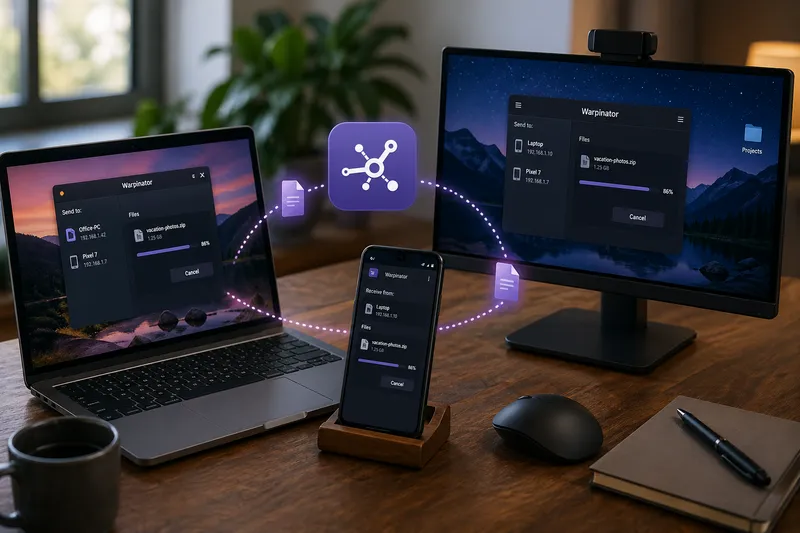
Warpinator ist ein einfaches Tool zum Übertragen von Dateien im lokalen Netzwerk. Ohne Cloud, ohne USB-Stick, ohne komplizierte Einrichtung.
Einmal gestartet, erkennt es automatisch andere Geräte im gleichen Netzwerk – und schon kannst du Dateien per Drag & Drop übertragen. Ursprünglich kommt Warpinator aus der Linux-Welt, insbesondere aus dem Umfeld von Linux Mint, funktioniert aber inzwischen plattformübergreifend.
Was ist Warpinator?
Warpinator ist im Grunde ein kleiner Dateiübertragungsdienst für das lokale Netzwerk. Du startest die Anwendung auf zwei Geräten, beide finden sich automatisch, und anschließend kannst du Dateien direkt zwischen ihnen übertragen.
Der große Unterschied zu Cloud-Diensten: Die Daten bleiben im eigenen Netzwerk. Es ist kein externer Anbieter beteiligt, es wird kein Konto benötigt und die Übertragung läuft direkt zwischen den Geräten.
Vorteile
- kein Internetzugang notwendig
- keine Cloud und kein externer Dienst
- keine Registrierung und kein Benutzerkonto
- direkte Dateiübertragung im lokalen Netzwerk
- einfache Bedienung
- plattformübergreifend nutzbar
- Open Source
Gerade im Alltag ist das sehr angenehm: Datei auswählen, Zielgerät anklicken, bestätigen – fertig. Für viele typische Aufgaben ist Warpinator damit deutlich schneller als der Umweg über Cloudspeicher, Messenger oder USB-Stick.
Für welche Plattformen ist Warpinator verfügbar?
Warpinator ist nicht nur unter Linux nutzbar. Inzwischen gibt es Varianten oder kompatible Apps für mehrere Plattformen:
- Linux: Warpinator
- Windows: Winpinator
- Android: Warpinator
- iOS: Warpinator
Unter Windows heißt das kompatible Programm Winpinator. Der Name ist etwas anders, das Ziel aber dasselbe: einfache Dateiübertragung im lokalen Netzwerk.
Installation
Linux
Unter Linux Mint ist Warpinator meist direkt verfügbar oder sogar bereits vorinstalliert. Auf Ubuntu- oder Debian-basierten Systemen kann die Installation je nach Paketquelle unterschiedlich aussehen.
sudo apt install warpinatorFalls das Paket nicht gefunden wird, lohnt sich ein Blick in die Paketverwaltung der jeweiligen Distribution oder in die Projektinformationen.
Android
Unter Android suchst du im Google Play Store nach Warpinator und installierst die App dort.
Windows
Unter Windows verwendest du Winpinator. Das Programm wird als Windows-Anwendung installiert und kann danach wie jede andere Anwendung gestartet werden.
iOS
Auf iPhone und iPad suchst du im Apple App Store nach Warpinator.
Firewall und Ports
Damit Warpinator Geräte im lokalen Netzwerk finden und Dateien übertragen kann, müssen die benötigten Ports erreichbar sein. Standardmäßig werden verwendet:
- TCP 42000
- UDP 42000
In normalen Heimnetzwerken funktioniert das häufig direkt. Wenn auf einem Rechner jedoch eine lokale Firewall aktiv ist, müssen diese Ports gegebenenfalls freigegeben werden.
Wichtig ist außerdem: Die Geräte müssen sich im gleichen lokalen Netzwerk befinden und dürfen nicht durch Gastnetzwerke, Client-Isolation oder VLAN-Regeln voneinander getrennt sein.
Der Gruppenschlüssel
Ein wichtiger Punkt ist der Gruppenschlüssel. Nur Geräte mit dem gleichen Gruppenschlüssel können sich gegenseitig sehen.
Wichtig: Der Standardwert ist auf vielen Systemen identisch. Wenn du ihn nicht änderst, könnten auch fremde Geräte im gleichen Netzwerk Dateien an dich senden oder von dir empfangen. Daher empfiehlt es sich, einen eigenen Gruppenschlüssel zu setzen.
Der Standardwert ist häufig: Warpinator
Du kannst diesen Schlüssel ändern, zum Beispiel auf einen eigenen Namen für dein Heimnetz. Wichtig ist nur, dass auf allen Geräten derselbe Schlüssel eingetragen ist.
Das ist praktisch, wenn mehrere Gruppen oder Netzbereiche voneinander getrennt werden sollen. Außerdem verhindert es, dass fremde Warpinator-Installationen im gleichen Netzwerk einfach so sichtbar werden, wenn sie einen anderen Schlüssel verwenden.
Typische Einsatzfälle
- Fotos vom Smartphone auf den PC übertragen
- Dateien zwischen Linux und Windows austauschen
- Downloads schnell auf ein anderes Gerät kopieren
- Dokumente ohne Cloud zwischen Geräten verschieben
- größere Dateien im lokalen Netzwerk übertragen
Für mich ist Warpinator genau so ein Werkzeug, das man nicht ständig im Kopf hat, aber sofort vermisst, wenn man es einmal gewohnt ist. Gerade zwischen Linux-Rechnern, Windows-Systemen und Smartphones ist es eine angenehm einfache Lösung.
Wenn du Dateien bewusst lokal austauschst, ist der nächste Schritt oft, auch deine Daten und Notizen selbst zu verwalten.
Du brauchst Unterstützung bei solchen Themen? Ich helfe mit Catarix IT bei Analyse, Optimierung und Umsetzung – von Linux-Systemen über Netzwerke bis hin zu individuellen IT-Lösungen.
Fazit
Warpinator ist kein riesiges Serverprojekt und keine komplizierte Plattform. Es macht eine Sache – und die macht es sehr angenehm: Dateien schnell und direkt im lokalen Netzwerk übertragen.
Kein Konto, keine Cloud, kein unnötiger Umweg. Einfach starten, Gerät auswählen, Datei schicken.
Für mich gehört Warpinator damit zu den kleinen Open-Source-Werkzeugen, die den Alltag spürbar einfacher machen.